Piéger les checkins
Le 20 mars 2024
Le checkin est essentiel au fonctionnement des jeux dotmap : c’est la première action que font les joueurs lorsqu’ils se rendent sur un nouveau lieu d’intérêt. Nous avons donc cherché à rendre cette action un peu plus… risquée.
Vous disposez donc maintenant de différentes options pour rendre le checkin plus stratégique et compétitif :
Faire perdre des points à chaque checkin
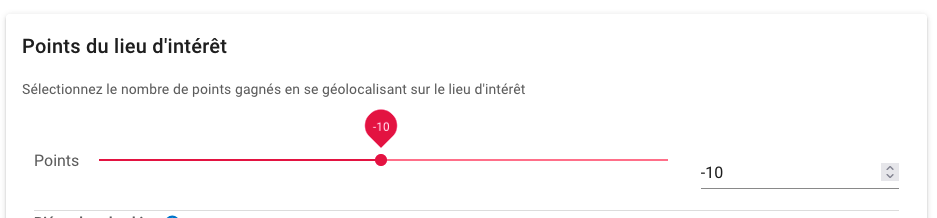
Il suffit pour cela d'indiquer un score négatif à votre lieu d'intérêt :
Les joueurs verront toujours des confettis, mais en nuances de gris.
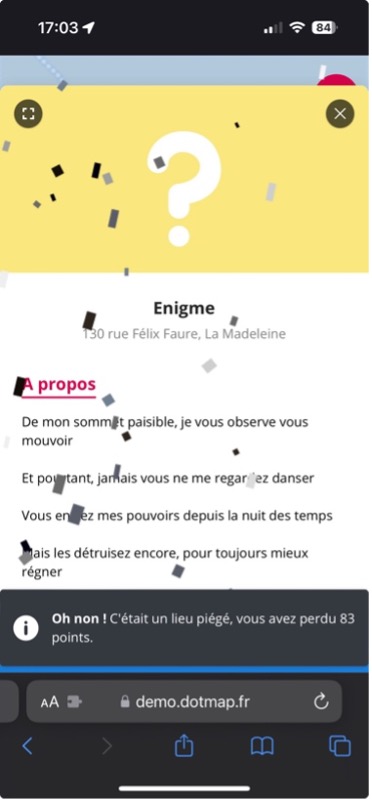
Si vous activez le mode de jeu « Urban race », une notification les préviendra que le lieu était piégé, et leur indiquera le nombre de points perdus.
Récompenser uniquement la première équipe sur un lieu
Version nuancée de la perte de points, cette option vous permet de faire gagner des points à la première équipe qui effectue un checkin. Mais toutes les équipes suivantes perdront le nombre de points du checkin, au lieu de les gagner.
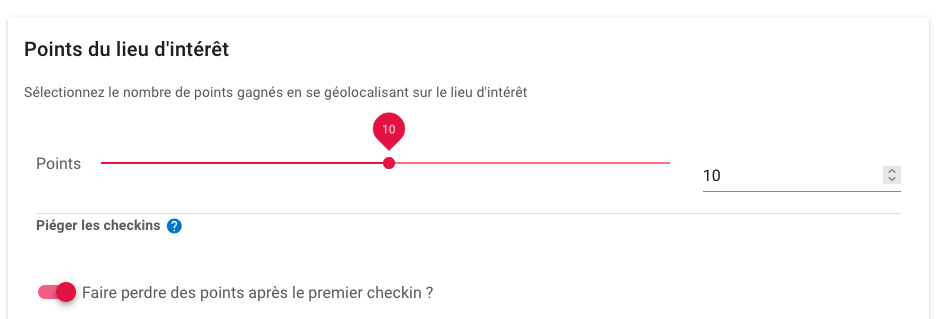
Pour activer cette option, indiquez tout d’abord un score positif dans les Points du Lieu d’intérêt.
Puis activez le bouton « faire perdre des points après le premier checkin ? »
Bloquer une équipe pendant un temps prédéfini
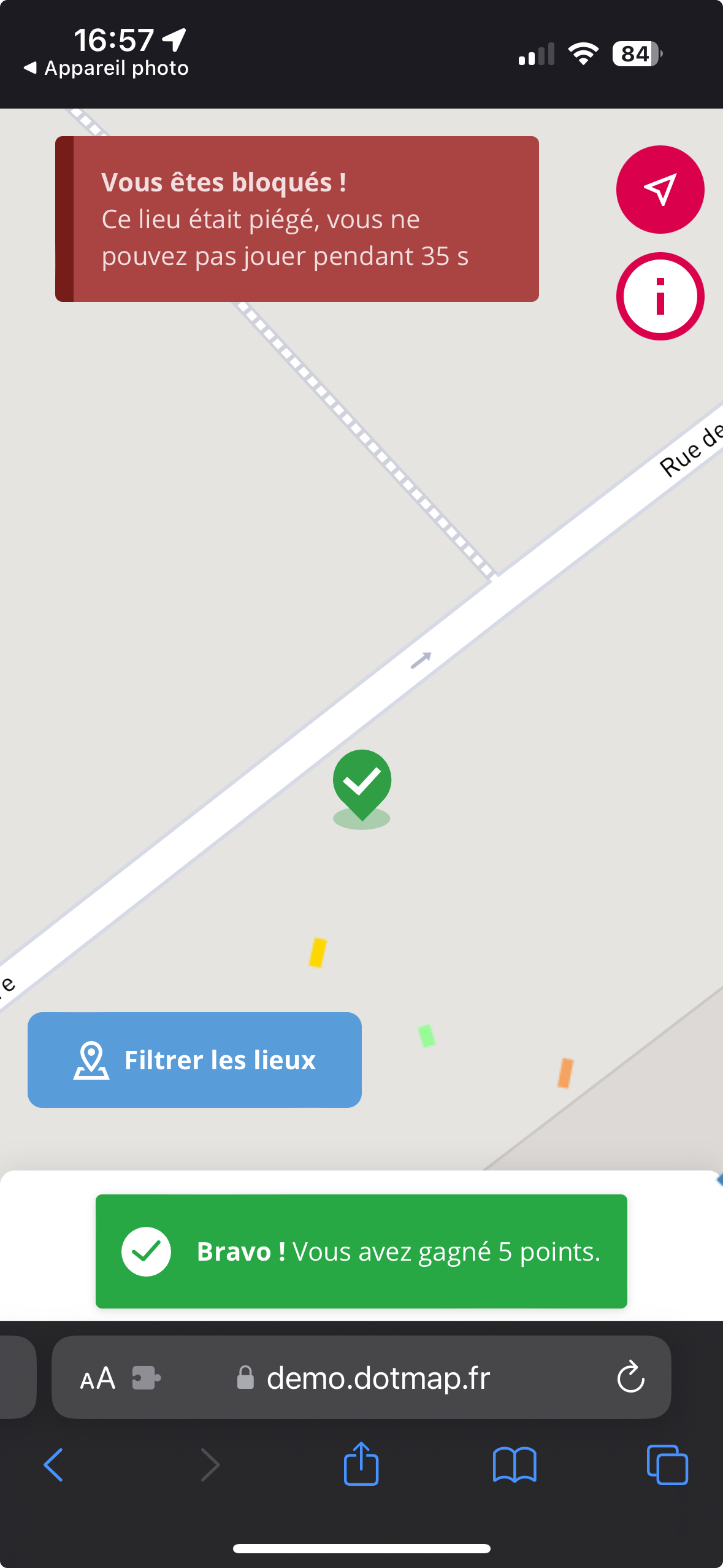
Cette fonction a pour but de ralentir une équipe : elle se retrouve bloquée et empêchée de jouer pendant un temps prédéfini. La webapp change pour eux, et aucun checkin ni réponse aux défis ne seront possibles.
Pour activer cette fonction, activer le bouton « Bloquer temporairement toute activité de l’équipe après un checkin sur ce lieu », et définir un temps de blocage (en secondes).

L’équipe gagne ses points de checkin, mais voit alors le message suivant apparaître après un checkin sur un lieu piégé :
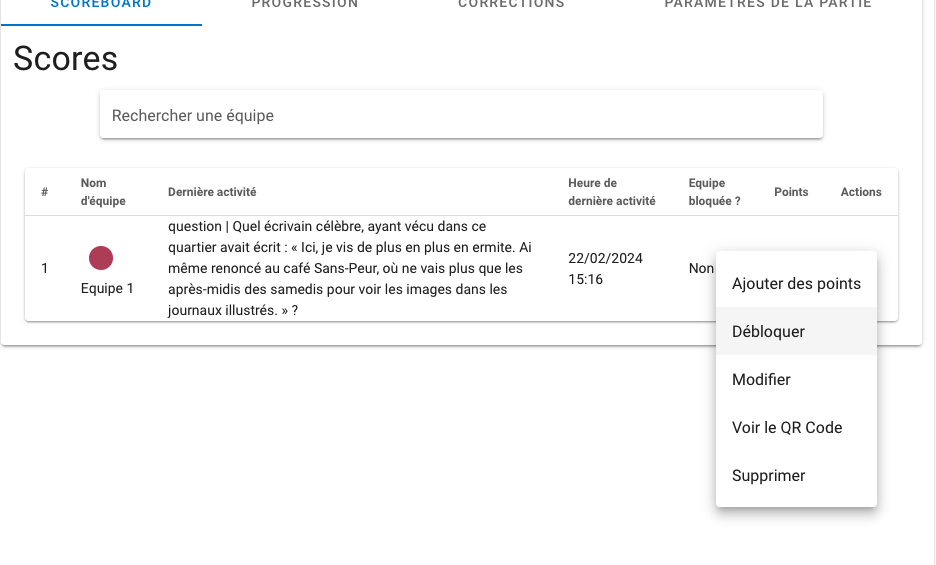
Si nécessaire, vous pouvez débloquer une équipe manuellement depuis le scoreboard : Cliquez sur le menu d’actions de l’équipe et cliquez sur « Débloquer » :